
面试汪(OfferPup)是实时面试助手:同时听面试官和你两路声音并转成文字;你确认哪句是问题,它就按你上传的简历和资料,写出可以直接说出口的第一人称回答。
本手册讲两件事:桌面端和网页端分别怎么用、有什么不一样。按顺序读完,即可独立完成一场面试。
一、先决定用哪一端
两端登录同一账户,简历、知识库、面试记录实时同步,区别只在面试时屏幕上的形态。
功能对比
🖥️ 桌面端
✅ 真实面试 · 双路语音识别 · 定制回答 · 截屏提问 · 快捷键操控
🔊 会议声音直采系统
🛡️ 置顶浮条 + 窗口内容保护
🌐 网页端
✅ 真实面试 · 双路语音识别 · 定制回答 · 截屏提问 · 模拟面试 · 完整复盘
🔊 会议声音需共享整个屏幕 + 勾选音频 音量大时音频会串,建议使用耳机
👀 页面在浏览器里,共享时面试官看得到
二、开始之前
2.1 登录
两端都用邮箱验证码登录同一账户。
- 桌面端:打开客户端 → 填邮箱 → 「发送验证码」→ 收邮件填码 → 「登录」。
- 网页端:进入用户中心 → 「登录 OfferPup」,按页面提示完成。
2.2 简历
简历是 AI 写回答时的"对你的唯一了解":经历、项目、口径都从这里来。只支持 PDF,扫描件可直接识别,无需先转文字。
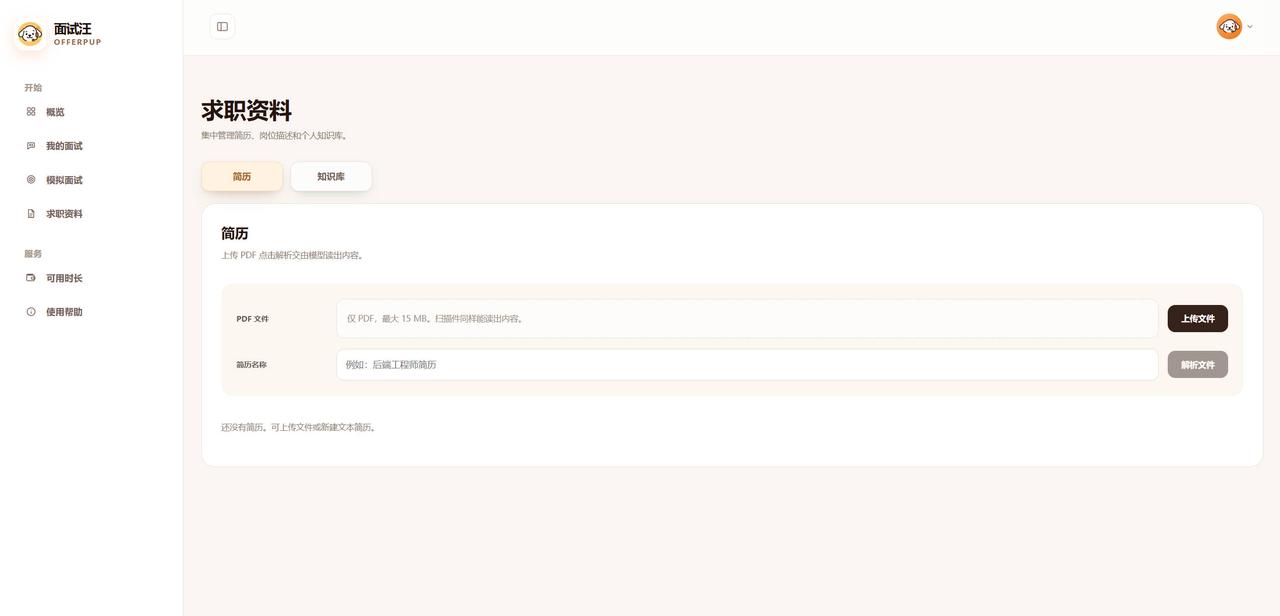
- 桌面端:侧边栏「求职资料」→「简历」→「上传文件」选 PDF → 填「简历名称」→「解析文件」。
- 网页端:用户中心 →「求职资料」→「简历」,步骤相同。
解析由模型完成,通常十几秒到几十秒,完成后可直接「编辑」校对。上传的原始 PDF 不会留存,要改请改正文,不要重复上传。
2.3 知识库
知识库是"这次面试的补充材料":岗位 JD、项目细节、公司业务、想让 AI 记住的要点。
- 支持 PDF 及 .txt / .md / .csv / .json / .log / .text 等文本,单个 ≤ 15 MB。
- 桌面端 / 网页端:求职资料 → 知识库 → 「上传文件」(可一次选多个)→ 填名称 → 「建立知识库」。
三、开始一场真实面试
两端准备项完全一样,只有"会议声音怎么接"这一步不同。
准备项
- 名称:这场面试的名字,显示在记录列表里(如"字节三面")。
- 岗位:如"高级后端工程师";(仅备注AI不读;推荐将岗位信息写进知识库)
- 简历:必选,决定回答里的经历、项目、数字。
- 知识库:多选 1~3 条最相关即可。
- 面试官 / 回答语言:中文 / English / 中英混合。
3.1 桌面端
- 侧边栏点「开始面试」,填好准备项。
- 接入两路声音(都在同一页下方):
- 「会议声音」→「连接」。
- 「我的麦克风」→「连接」。
- 「会议声音」行点「测试」,音量条跳起来即接对。
- 点「开始面试」→ 窗口自动收起,屏幕下方出现浮条。
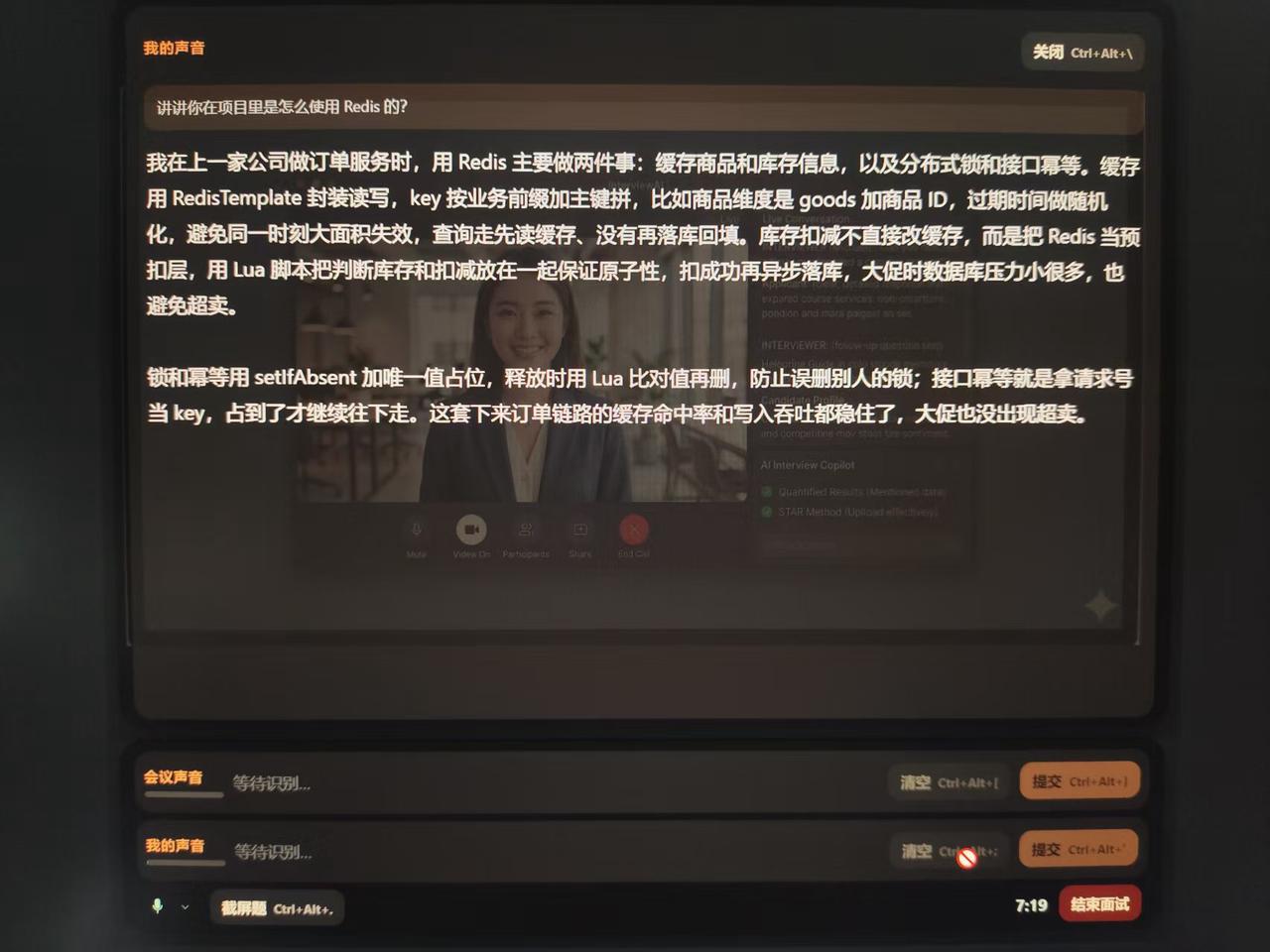
面试中的浮条:
- 上下两栏:「会议声音」「我的声音」,各带音量条、清空、提交。
- 始终置顶,可拖到任意位置,位置会记住;不占任务栏。
- 底部一排:麦克风(点一下=静音/恢复)、输入设备小箭头、截屏题、已进行时长、结束面试。
- 点「结束面试」,配置窗口自动回来。
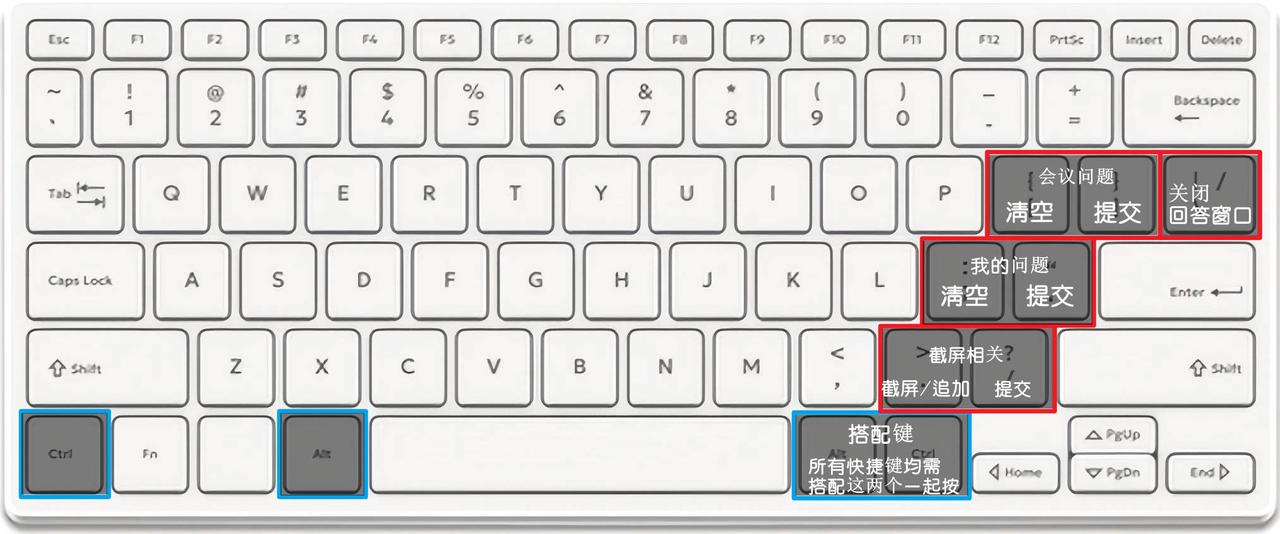
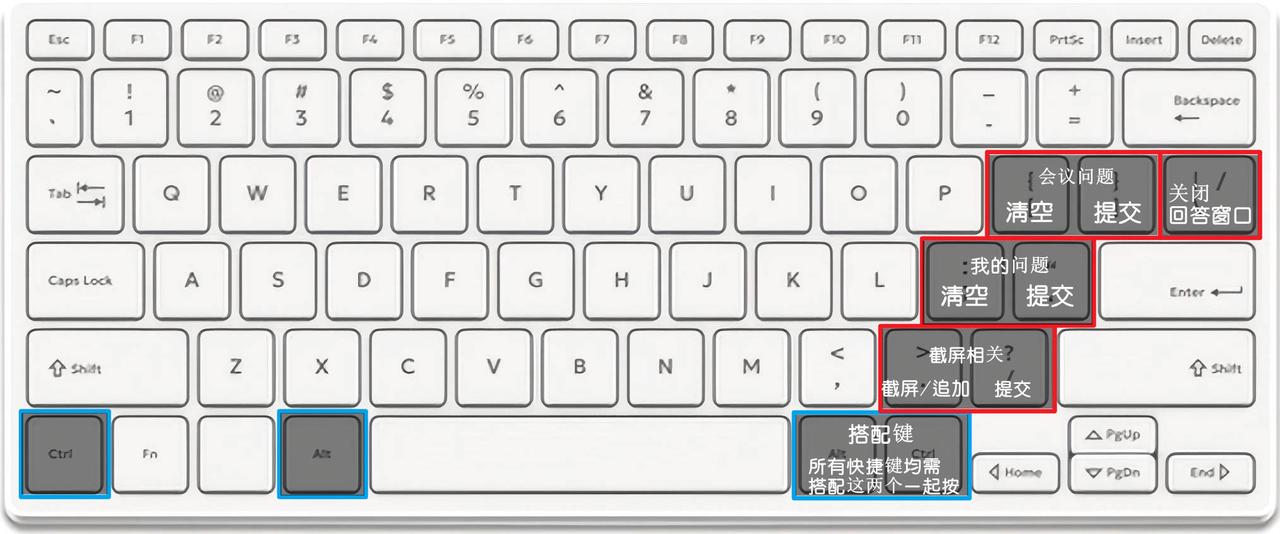
- 快捷键操作:
3.2 网页端
- 用户中心 →「我的面试」→「开始实时面试」→ 弹出「创建实时面试」。
- 填好准备项,接入两路声音:
- 「会议声音」→「接入」→ 选整个屏幕并勾选分享系统音频(不勾音量条不会动)。
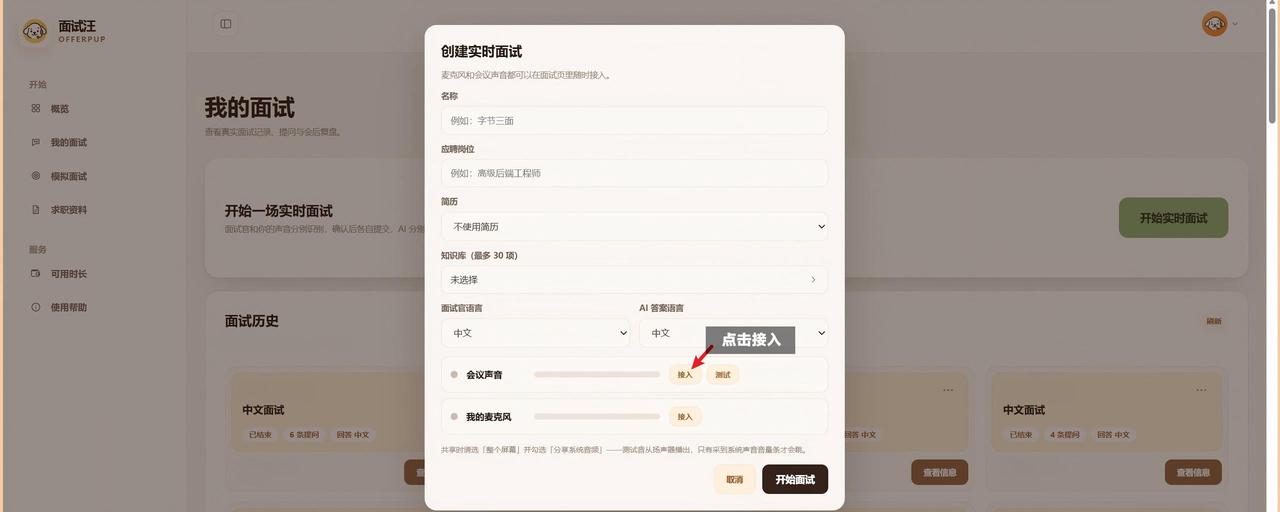
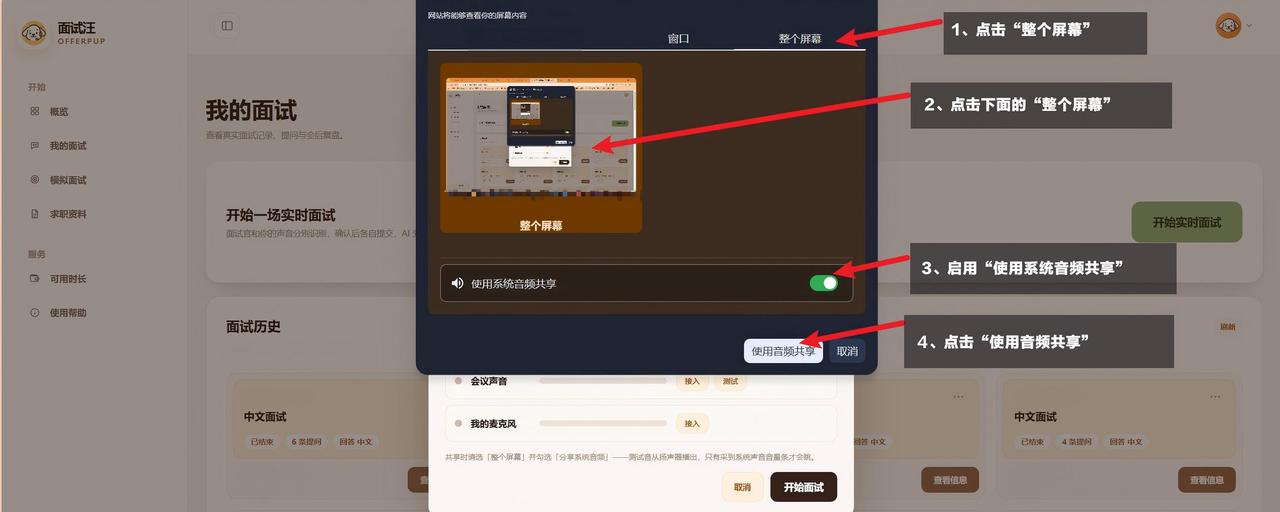
- 「我的麦克风」→「接入」。
- 「会议声音」行点「测试」,确认音量条在跳。
- 点「开始面试」。
面试页分三块:页头(名称、截屏提问、时长、结束面试)
中间(最后一次提交的问题和答案,一次只显示一个)
下方(两栏输入区:「会议声音」「我的声音」,麦克风状态、音量条、接入/断开、清空……)。
四、面试进行中
4.1 两路各管一件事
- 会议声音 = 面试官的话:听到问题,点这一栏「提交」,AI 告诉你该说什么。
- 我的声音 = 你的话:把问题复述一遍或自问自答,点「提交」,AI 给这个问题的答案。
两路互不干扰:会议里有人插话、你自己清嗓子,都不会跑到另一路去。
4.2 清空和提交
- 清空:这段识别到的内容不要了,之后说的算新内容。
- 提交:把当前内容当作问题去要答案,提交后自动清空,准备接下一句。
识别按句出字:停顿成句才上屏,比说话慢一两秒是正常的。输入框不能手动打字,只显示识别结果。
4.3 答案在哪看
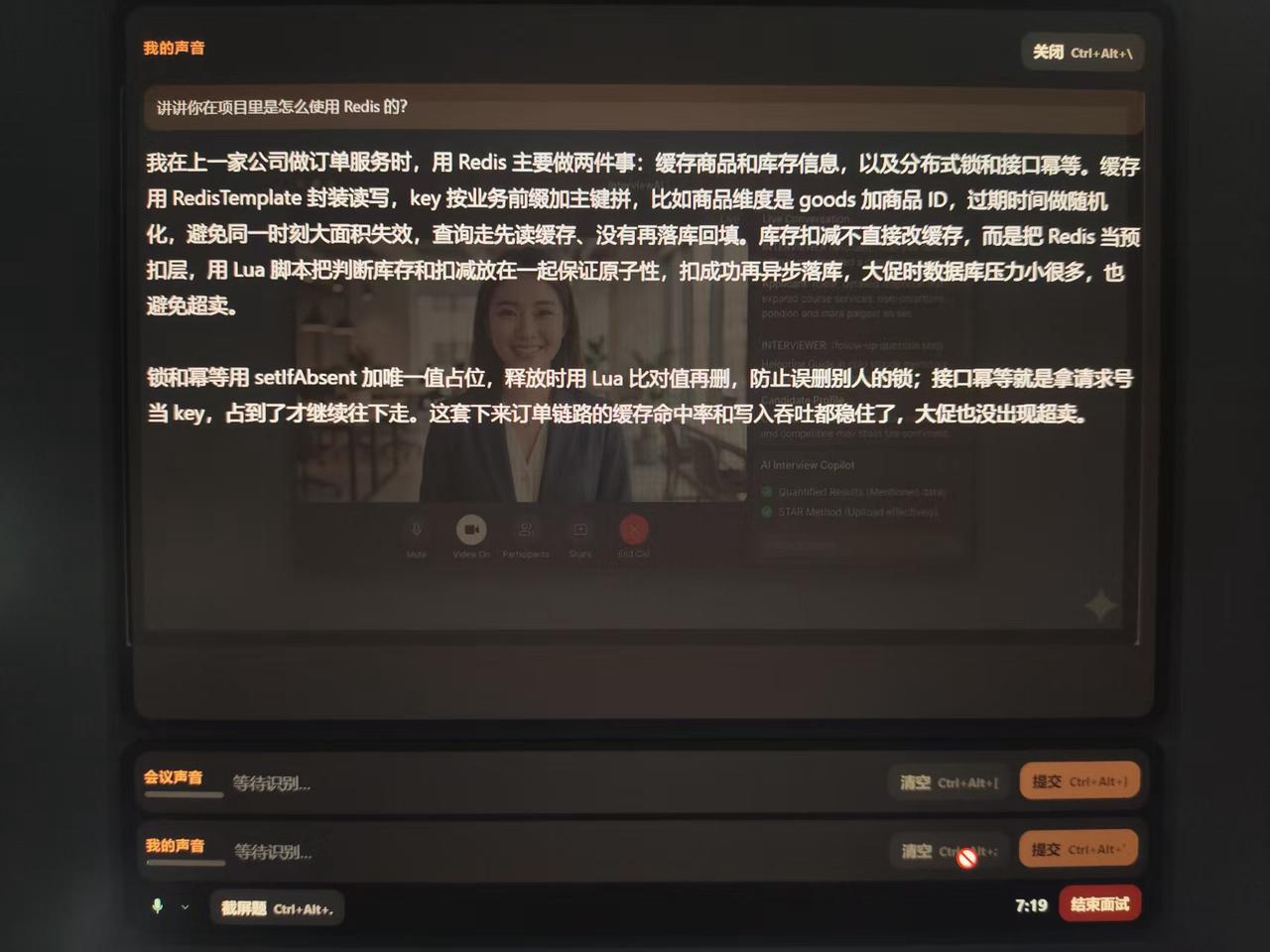
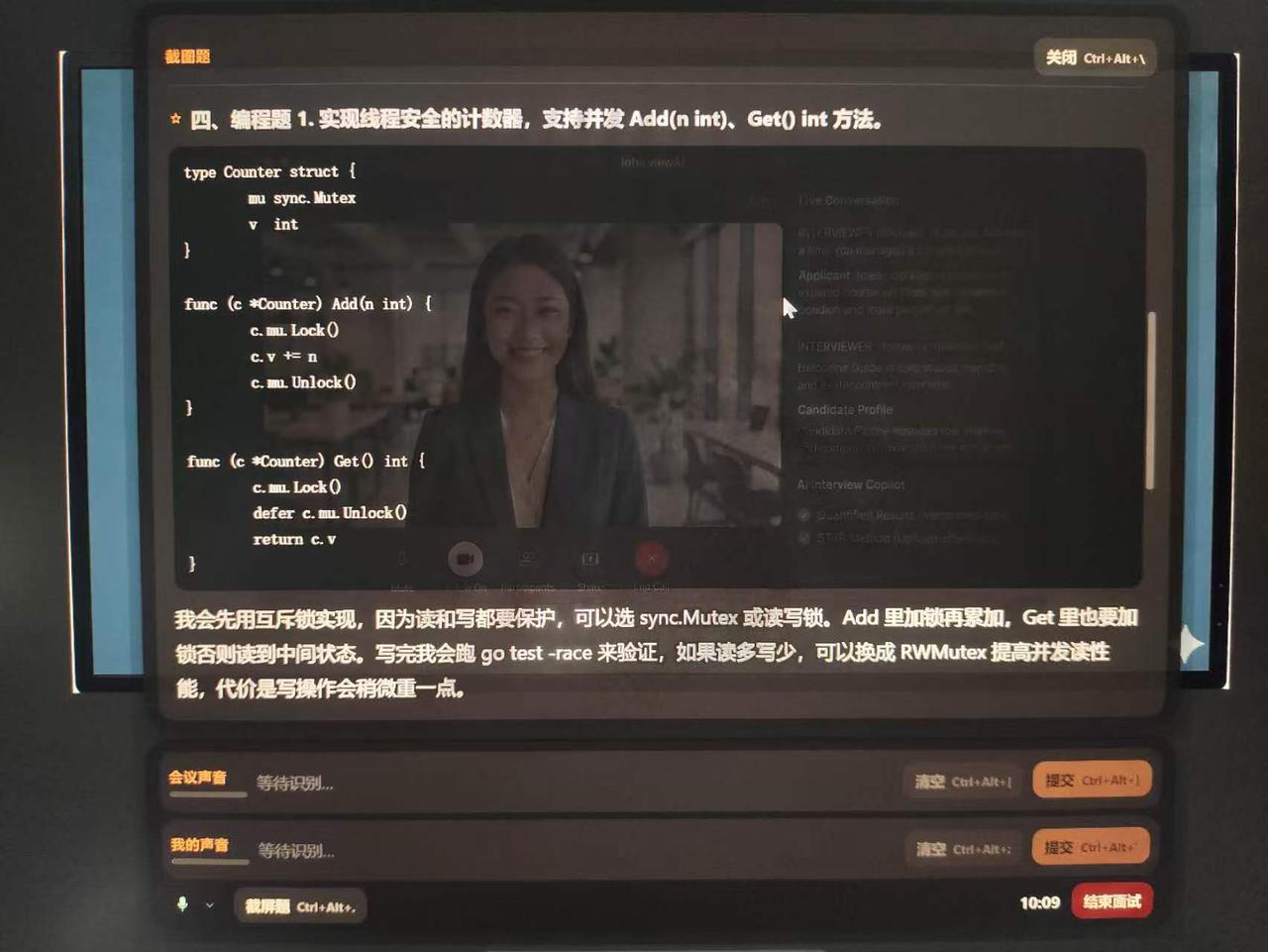
- 桌面端:提交后浮条上方弹出答案面板,可滚动,可拖动,可「关闭」。
- 网页端:答案直接出现在页面中间,新提问替换上一条。
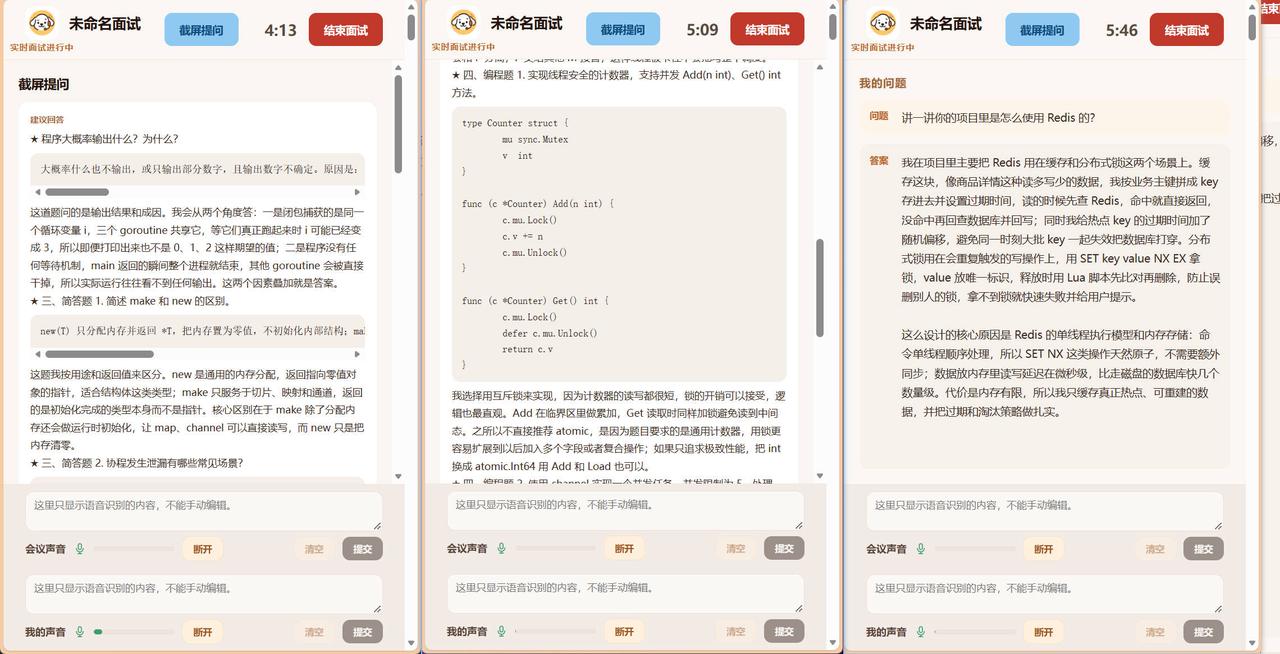
答案按"能直接说出口"来写:正文是散文,只有代码会被框成代码块。
五、截屏提问
面试题出现在屏幕共享里、或面试官发了张图:截图发给 AI 读题作答。最多 4 张,多张按顺序一起读。
5.1 桌面端
- 浮条底部「截屏题」(或 Ctrl+Alt+.),抓整块屏幕。
- 不合适就「删除」/「关闭」重截,不够就「追加截图」。
- 「确认并回答」(或 Ctrl+Alt+/),答案显示在同一个面板。
5.2 网页端
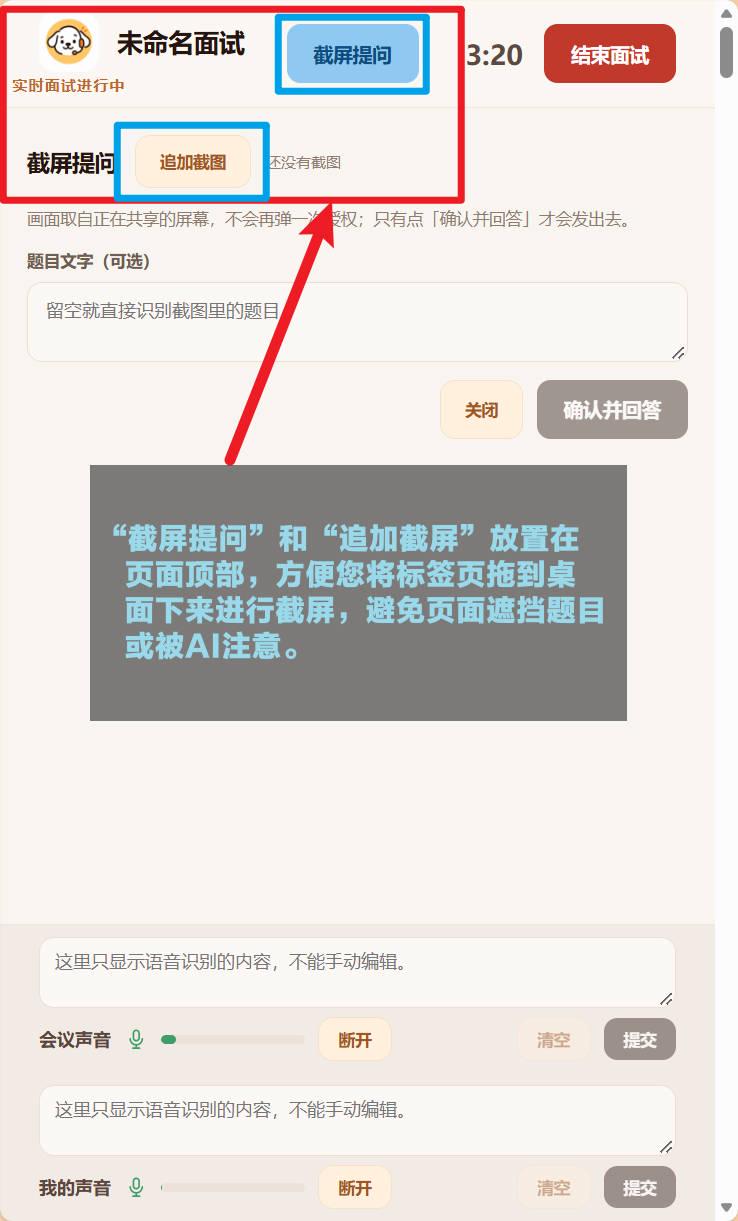
- 页头「截屏提问」,画面取自正在共享的屏幕,不会再弹授权。
- 可「追加截图」「删除」,可选填「题目文字(可选)」——填了以你写的为准。
- 「确认并回答」。
六、用求职资料定制第一人称回答
这是面试汪与普通转写工具最大的不同:答案不是通用模板,而是"你"能直接说的话。
- 简历 → 决定经历、项目、数字从哪来;
- 知识库 → 决定能不能说出岗位、公司的具体细节;
- 岗位 → 决定回答往哪个方向靠。
准备得越具体,回答越好用:
- 简历一定要选,不选只能靠通用套路。
- 一场面试勾 1~3 条最相关的知识库就够了,多了稀释重点。
- 语言分开设:面试官 English + 回答中文,AI 会用中文写出你想说的内容。
- 资料改过之后,新开的面试才生效。
七、两端的区别
7.1 会议声音怎么来
🖥️ 桌面端
系统声音直采,不用真的共享画面。
🛡️ 支持窗口内容保护。
🌐 网页端
需共享屏幕 + 勾选"分享系统音频"。
👀 共享画面里面试官看得到。
桌面端支持窗口内容保护(左下角显示「窗口保护已开启」),实际效果取决于操作系统和会议软件。面试前请在所用软件中确认共享画面。网页端做不到:页面就在浏览器里,共享屏幕时面试官会看见——这也是重度使用建议桌面端的主要原因。
7.2 面试时窗口在哪
- 桌面端:无任务栏,只剩一个可拖动的浮条,实时隐藏。
- 网页端:面试页就是浏览器里的一个标签页,可被共享屏幕发现。
7.3 桌面端快捷键
快捷键只在面试进行中生效;网页端没有快捷键。
- Ctrl+Alt+[ 清空「会议声音」
- Ctrl+Alt+] 提交「会议声音」
- Ctrl+Alt+; 清空「我的声音」
- Ctrl+Alt+' 提交「我的声音」
- Ctrl+Alt+\ 关闭答案面板
- Ctrl+Alt+. 截屏题 / 追加一张截图
- Ctrl+Alt+/ 截图的「确认并回答」
八、模拟面试(网页端专属)
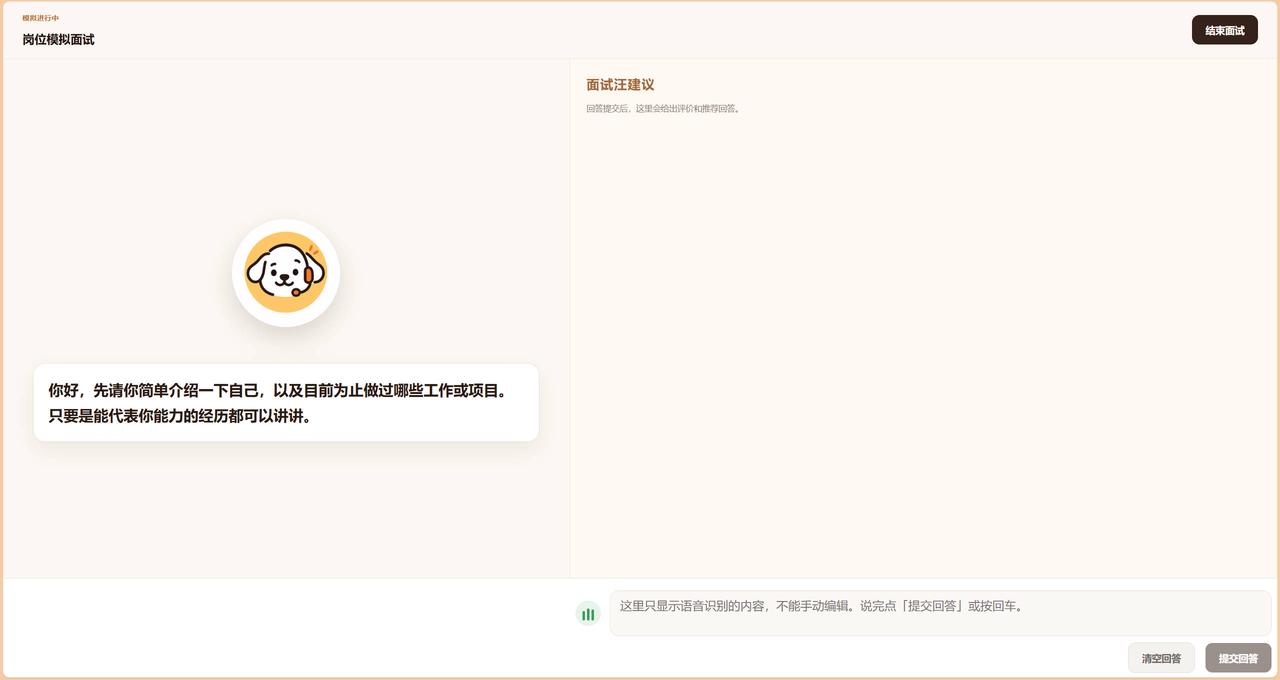
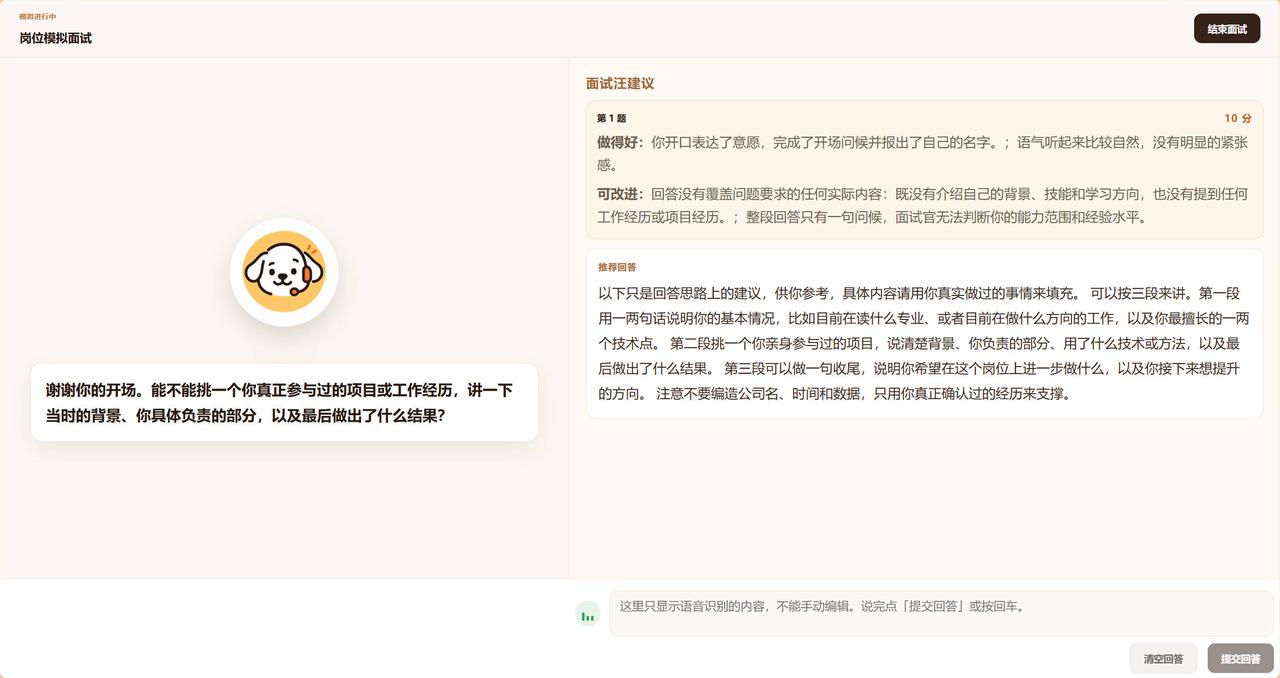
模拟面试 = "没人考你,AI 考你":按你选的简历和资料出题,你口述回答,它当场点评并给参考表达。与正式面试相同,按实际用时扣除可用时长。
- 用户中心 →「模拟面试」→「创建模拟面试」。
- 填名称,选简历、回答语言,粘贴岗位背景,勾选知识库。
- 「开始模拟面试」→ AI 出第一道题,用语音念出来。
- 题目逐字打出,念完后麦克风自动打开,你直接说。
- 「提交回答」或回车 → 右侧「面试汪建议」:得分、亮点、改进、推荐回答,然后下一题。
- 「结束面试」可看复盘报告;进行中的模拟面试会持续计时,离开前请点「结束面试」。连接中断超过 45 秒会自动结束并结算,可在历史记录查看。
回答框同样不能手动打字,只显示你口述的内容。
九、面试记录与复盘(网页端专属)
用户中心 →「我的面试」:历史记录(按开始时间倒序,每场一张卡片)。
- 「查看信息」→ 复盘报告:问题归纳、学习资料、面试汪押题。生成中会显示进度,失败时点「重试报告」。
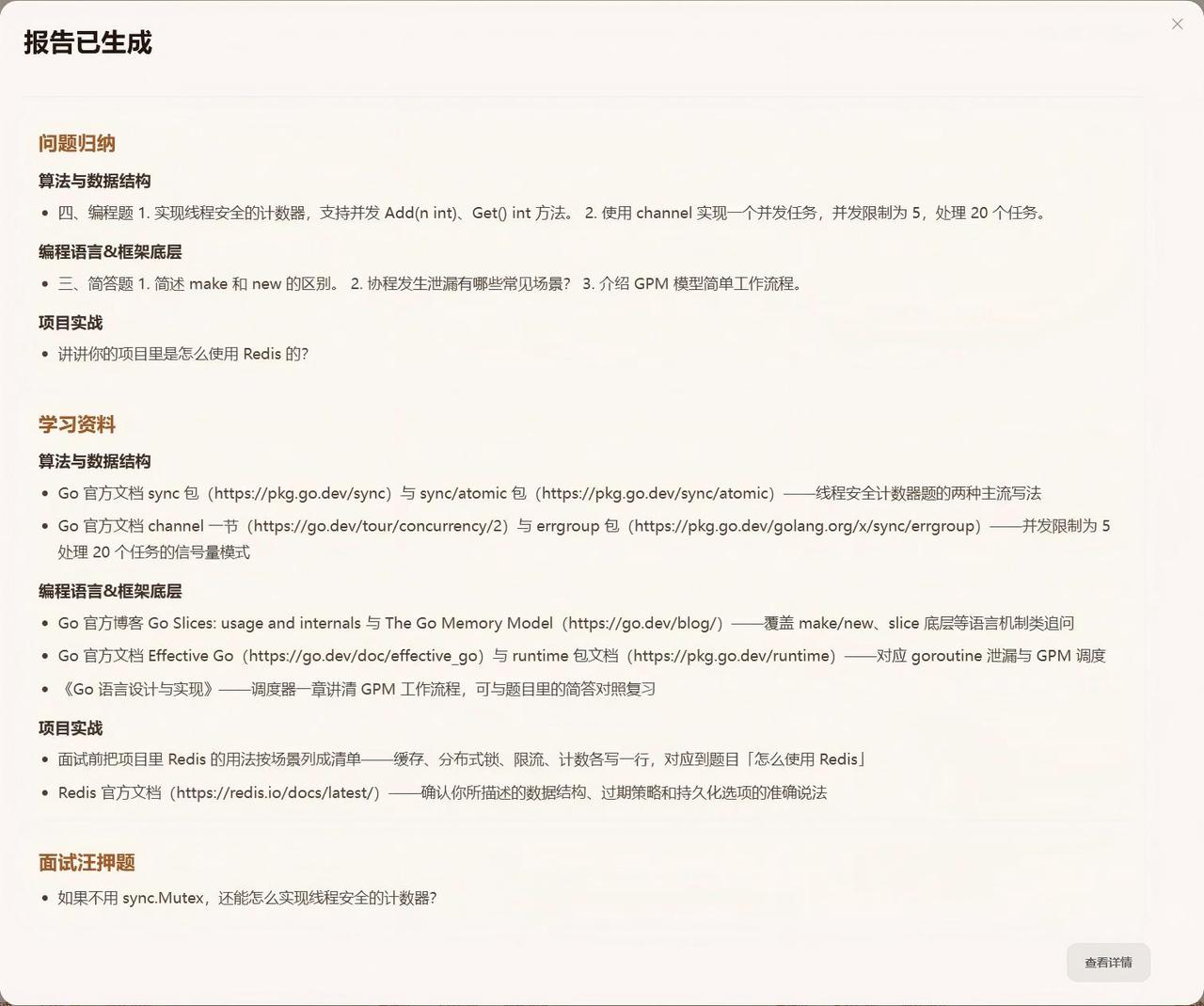
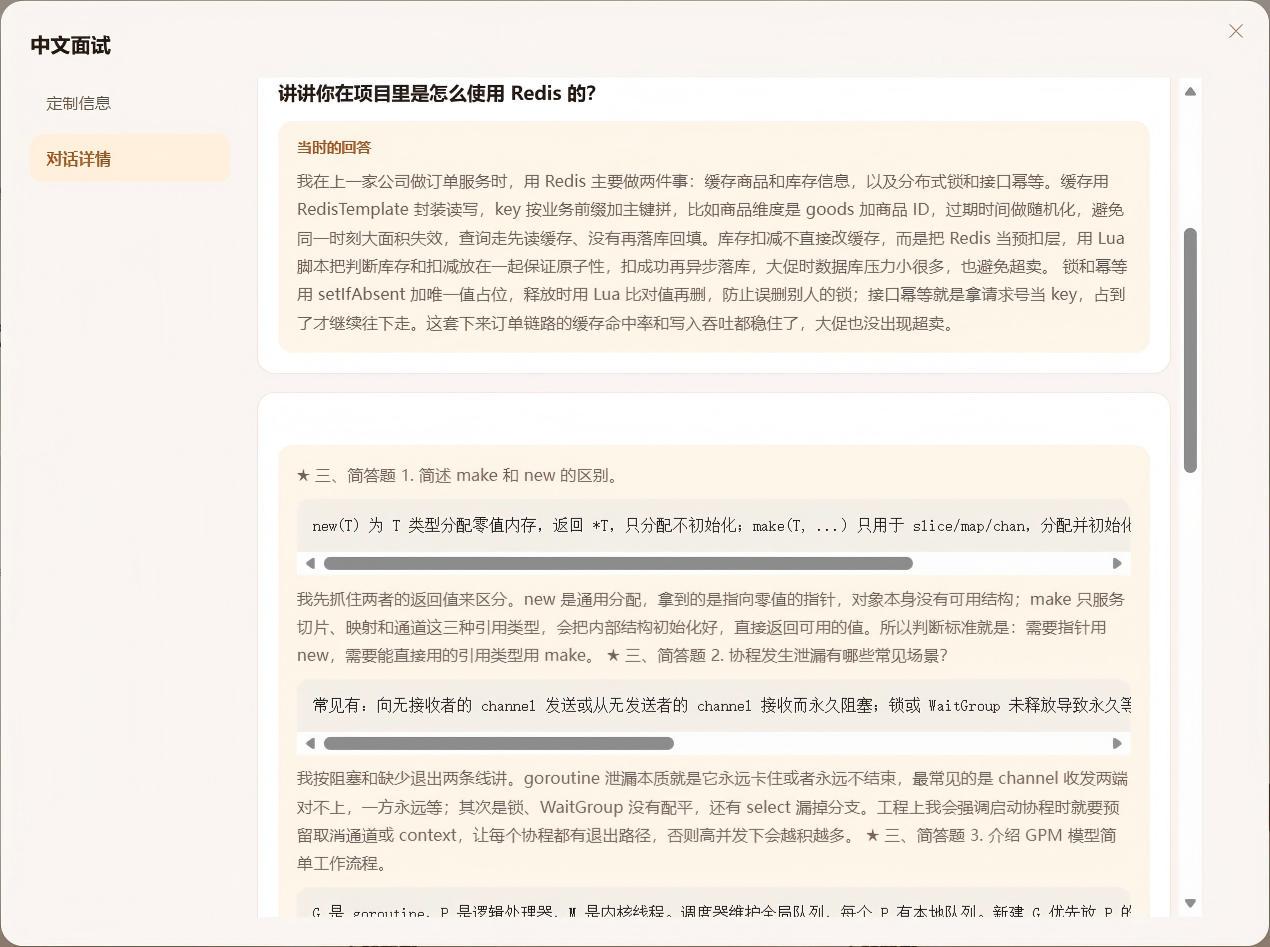
- 报告页「查看详情」→「定制信息」(简历 / 知识库 / 岗位 / 时长)+「对话详情」(你提交过的每个问题、回答、截图题;没提交过的不显示)。
- 卡片右上角「⋯」可「详情」「删除」,删除只是从列表移除。
桌面端「概览」只显示场次数量,点「管理记录」会打开网页端这一页。
十、时长与计费
正式面试和模拟面试都按从开始到结束的实际用时扣除可用时长。进行中满一分钟减少一分钟,结束时按实际秒数结算。
- 开始前预留 5 分钟(余额不足就按余额),结束时按实际用时结算,没用到的自动退回。
- 剩 5 分钟时提醒;时长用完自动结束;时长不足不会启动面试。
时长包(网页端 / 桌面端「可用时长」页都能买):
轻装包
60 分钟
¥78
冲刺包
240 分钟
¥168
进阶包
1,000 分钟
¥498
长期包
3,000 分钟
¥899
十一、常见问题
Q:「会议声音」一直不出字?网页端确认共享时勾了"分享系统音频"、共享的是"整个屏幕";桌面端点「测试」 看音量条。音量条不动=声音没接进来,和识别无关。
Q:只有我自己说话有字?同上——会议声音没接进来,网页端最常见原因是共享时没勾"分享系统音频"。
Q:出字比说话慢?识别按句给,停顿成句才上屏;说短句、正常停顿会更快。
Q:换了麦克风后「我的声音」不出字?重新点一次「接入」(桌面端:浮条上的麦克风图标或右边小箭头)。
Q:面试中途关了页面 / 窗口?网页端回「我的面试」点「进入面试」;桌面端请点击”结束面试“以正常结束。别 重新开一场——同一账户同时只能有一场。
Q:面试官会看到我的浮条和答案吗?桌面端支持窗口内容保护,效果请在所用会议软件中确认;网页端会——共享画面就是浏览器里的内 容。在意就选桌面端。
Q:简历传不上去?只收 PDF、单个 ≤ 15 MB;扫描件可以;选错了点文件框右边的「×」再选一次。
Q:复盘报告看不到 / 生成失败?报告异步生成,稍等再看;显示"生成失败"时点「重试报告」。
Q:模拟面试要扣时长吗?要。模拟面试与正式面试相同,按实际用时扣除可用时长。
Q:"窗口保护已开启"是什么意思?窗口已启用系统提供的内容保护,尽可能避免浮条被采集;实际效果取决于操作系统与会议软件,请在使用前确认。